


 +7 (812) 209-21-97
Ремонт роутеров в Москве
Роутер отвечает за распределение интернет-соединения между компьютерами, смартфонами, телевизорами, камерами, принтерами и другими устройствами. Когда сеть пропадает, Wi-Fi постоянно отключается или скорость заметно падает, проблема может быть не только у провайдера. Причиной иногда становится сам маршрутизатор: блок питания, прошивка, сетевой порт, антенна, модуль Wi-Fi или внутренние электронные компоненты.
Ремонт роутеров требуется, если устройство не включается, не раздаёт интернет, не видит кабель провайдера, зависает, перезагружается без причины, сильно нагревается или перестаёт подключать устройства к беспроводной сети. Диагностика помогает отделить неисправность оборудования от ошибок настройки, проблем с кабелем или временного сбоя на стороне интернет-провайдера.
Как понять, что проблема именно в роутере
Если интернет не работает, не стоит сразу менять маршрутизатор. Иногда причина скрывается в кабеле, отключении услуги, повреждённом коннекторе, неправильных настройках сети или конкретном устройстве, которое не может подключиться к Wi-Fi. Но есть признаки, которые чаще говорят о неисправности самого роутера.
Роутер ведёт себя нестабильно
Такие признаки могут указывать на проблему с питанием, перегревом, прошивкой или внутренними компонентами.
- устройство постоянно перезагружается;
- индикаторы горят необычно или не загораются совсем;
- роутер не включается при исправном кабеле питания;
- сеть пропадает через некоторое время после включения;
- корпус сильно нагревается даже при небольшой нагрузке.
Сбой может быть внешним
Иногда сам маршрутизатор исправен, а причина находится вне него.
- интернет не работает на всех устройствах одновременно;
- кабель провайдера повреждён или плохо закреплён;
- нет оплаты либо ведутся работы на линии;
- только один телефон или ноутбук не подключается к Wi-Fi;
- изменились параметры подключения после смены провайдера.
Какие неисправности роутеров встречаются чаще всего
- роутер не включается или запускается только после нескольких попыток;
- интернет есть по кабелю, но Wi-Fi не отображается или не подключает устройства;
- сеть регулярно пропадает, а после перезагрузки временно восстанавливается;
- маршрутизатор не видит кабель провайдера или не получает IP-адрес;
- не работают отдельные LAN-порты или подключённый компьютер теряет связь;
- устройство зависает после обновления, сброса настроек или изменения параметров сети;
- роутер сильно нагревается, сам перезапускается или перестаёт держать нагрузку;
- повреждён разъём питания, антенный модуль, блок питания или корпус после падения.

Почему Wi-Fi может пропадать, хотя роутер включён
Горящие индикаторы не всегда означают, что беспроводная сеть работает стабильно. Роутер может включаться, но терять связь при подключении нескольких устройств, не справляться с перегревом, зависать из-за сбоя прошивки или работать с повреждённым модулем Wi-Fi.
Иногда беспроводная сеть отображается в списке доступных, но смартфоны и ноутбуки не получают доступ к интернету. В такой ситуации проверяют не только сигнал Wi-Fi, но и параметры соединения с провайдером, работу WAN-порта, состояние сетевого кабеля и корректность внутренней конфигурации.
Индикаторы на корпусе: что может означать их поведение
| Симптом | Что стоит проверить |
|---|---|
| Не горит индикатор питания | Блок питания, кабель, разъём питания, внутренние цепи и кнопку включения, если она предусмотрена конструкцией. |
| Не активен индикатор интернета или WAN | Кабель провайдера, состояние WAN-порта, настройки подключения, получение IP-адреса и возможные проблемы на линии. |
| Wi-Fi индикатор горит, но устройства не подключаются | Параметры сети, пароль, настройки диапазона, стабильность модуля Wi-Fi, прошивку и нагрузку на устройство. |
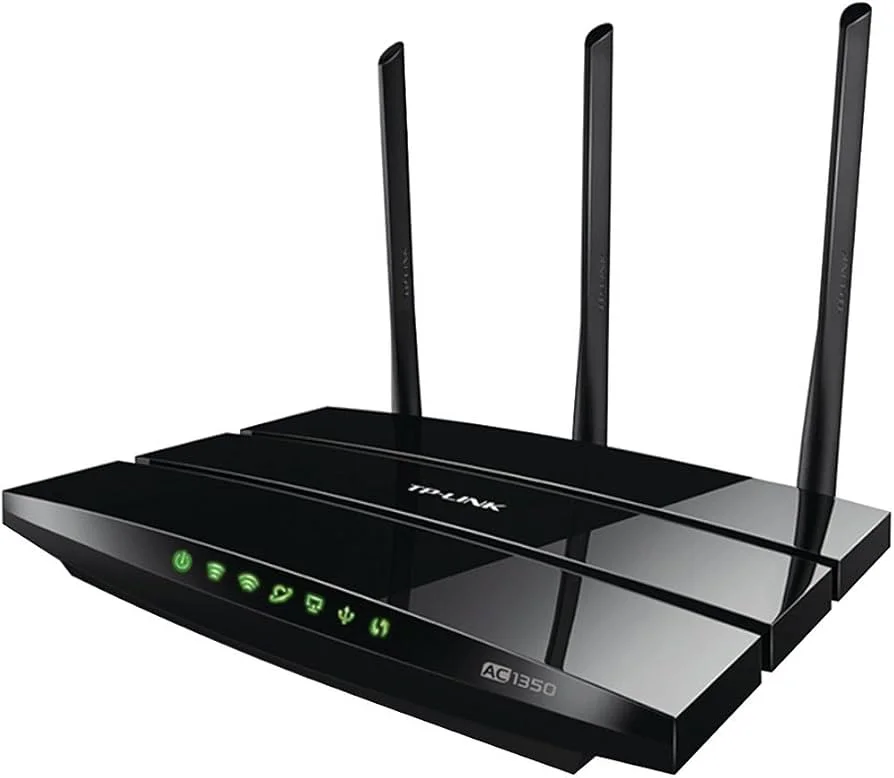
| Индикаторы постоянно мигают, роутер не загружается | Состояние прошивки, памяти устройства, питания и внутренних компонентов, отвечающих за запуск. |
| Не работает один из LAN-портов | Разъём, контакты, целостность дорожек, кабель, сетевую карту подключённого устройства и работу коммутатора внутри роутера. |
Перепрошивка роутера: когда она действительно помогает
Обновление или восстановление прошивки может потребоваться, если роутер зависает после изменения настроек, не загружается до конца, теряет сеть без видимой аппаратной причины или начал работать нестабильно после неудачного обновления. При этом прошивка должна соответствовать конкретной модели и аппаратной версии устройства.
Самостоятельная установка неподходящего файла может привести к полной неработоспособности роутера. Не стоит выбирать прошивку только по названию модели: внешне одинаковые устройства иногда имеют разные аппаратные ревизии. Перед восстановлением важно проверить состояние питания и исключить физические повреждения, иначе программное вмешательство не даст результата.
Проблемы с блоком питания и перегревом
Нестабильное питание часто проявляется как случайные перезапуски, пропадание Wi-Fi, снижение скорости или невозможность включить роутер с первого раза. Внешний адаптер может выглядеть исправным, но выдавать нестабильное напряжение под нагрузкой. Поэтому при диагностике важно проверять не только сам маршрутизатор, но и его блок питания.
Перегрев обычно появляется, когда устройство работает в закрытой нише, рядом с батареей, телевизором, системным блоком или другим источником тепла. При длительной высокой температуре роутер может снижать стабильность соединения, зависать или перезапускаться. Постоянно пользоваться перегревающимся устройством не стоит: проблема может затронуть электронные компоненты и память.
Что сделать до передачи роутера в сервис
- Сфотографируйте наклейку на нижней части корпуса: на ней обычно указаны модель и аппаратная версия устройства.
- Запишите, как именно проявляется проблема: интернет пропадает полностью, не работает только Wi-Fi, не виден один порт или роутер не включается.
- Возьмите с собой штатный блок питания и кабель, которым роутер подключался к провайдеру.
- Не устанавливайте случайные прошивки и не сбрасывайте настройки многократно, если не уверены в параметрах подключения.
- Не вскрывайте корпус и не пытайтесь подгибать контакты разъёмов бытовыми инструментами.
- Если устройство сильно нагревается, пахнет гарью или было залито жидкостью, отключите его от сети и не подключайте повторно.
Как проходит диагностика и ремонт роутера
Сначала проверяют включение, питание, загрузку устройства, состояние индикаторов и работу основных портов. Затем оценивают подключение к интернету, стабильность Wi-Fi, настройки сети, состояние прошивки и реакцию роутера при нагрузке.
После определения причины согласовывают дальнейшие работы: восстановление программной части, ремонт цепей питания, замену повреждённого разъёма, устранение неисправности внутренних компонентов или настройку соединения. По завершении устройство тестируют с подключением к сети и несколькими клиентскими устройствами.
Ремонт роутеров с понятной диагностикой
Пропадающий интернет, нестабильный Wi-Fi, перезагрузки и ошибки подключения не всегда означают, что маршрутизатор нужно заменить. В «Компьютерная МСК» проверят питание, порты, прошивку, беспроводной модуль и параметры сети, чтобы определить реальную причину неисправности и подобрать рациональный способ восстановления.
Часто задаваемые вопросы
Причина может быть в кабеле провайдера, настройках подключения, WAN-порте, работе самого провайдера или внутренней неисправности роутера. Для точного определения проверяют, получает ли устройство соединение и как ведёт себя сеть на подключённых устройствах.
Нестабильная беспроводная сеть может быть связана с перегревом, сбоем прошивки, нестабильным питанием, нагрузкой на роутер, повреждением модуля Wi-Fi или настройками сети. Важно определить, отключаются все устройства или только один телефон либо ноутбук.
Самостоятельная прошивка допустима только при точном соответствии файла модели и аппаратной версии устройства. Неподходящая прошивка или отключение питания во время обновления могут привести к тому, что роутер перестанет загружаться.
Нагрев может усиливаться из-за высокой нагрузки, плохой вентиляции, размещения рядом с источниками тепла, неисправности блока питания или внутренних компонентов. Если устройство одновременно зависает, перезагружается или теряет сеть, нужна диагностика.
Да, желательно принести штатный адаптер питания и сетевой кабель, который подключается к роутеру. Это помогает проверить устройство в обычной конфигурации и быстрее исключить внешние проблемы с подключением или питанием.
Это зависит от характера неисправности и необходимых работ. При восстановлении прошивки или сбросе устройства настройки могут быть удалены, поэтому полезно заранее сохранить данные для подключения к провайдеру, название сети и пароль Wi-Fi, если они известны.